

Tìm element
Tab Elements chia element thành các mục, ví dụ Charts & numbers hay Kinetic text. Mỗi mục có một trang riêng; các thẻ ở cuối trang này dẫn tới tất cả các trang đó.- Trỏ chuột vào một ô, hoặc đưa focus bàn phím tới ô đó, để xem animation.
- Gõ vào Search elements để lọc mọi mục theo tên hoặc từ khoá. Bạn tìm được bằng từ tiếng Anh hoặc tiếng Việt, có dấu hay không dấu đều được.
Thêm element
1
Mở tab Elements
Trong Library, bấm Motion, rồi Elements.
2
Đặt playhead
Di chuyển playhead tới chỗ element cần bắt đầu.
3
Thêm element
Bấm vào ô, hoặc nhấn
Enter khi ô đang có focus. Muốn đặt ở chỗ khác, bạn kéo ô vào timeline.4
Chỉnh tuỳ chọn
Chọn item vừa thêm. Tuỳ chọn của nó hiện trong Inspector, ở mục mang tên element.
Chỉnh element
Inspector hiện tuỳ chọn riêng của element trước, như chữ, dữ liệu, màu và phông chữ. Bên dưới là các mục chung cho mọi element:- Timing: thời lượng phần xuất hiện và phần kết thúc.
- Cues: lúc từng bước của element chạy (xem bên dưới).
- Preset: lưu giao diện hiện tại thành preset của riêng bạn.
Canh từng bước theo lời thoại
Nhiều element chạy theo từng bước: một cột mọc lên, một cụm từ được tô sáng, một thông báo bật ra. Mục Cues liệt kê từng bước kèm thời điểm tính từ đầu item, ví dụDefault +12 f.
1
Tìm khoảnh khắc
Di chuyển playhead, bên trong item, tới lúc bước đó cần chạy.
2
Gán bước
Trong Cues, bấm Set to playhead cạnh bước đó.
3
Bỏ mốc nếu cần
Bấm Clear để bước trở về thời điểm mặc định.
On “word” +2 f. Khi lời thoại thay đổi, bước di chuyển theo từ của nó. Nếu từ đó biến mất, bước chạy ở thời điểm mặc định và Inspector hiện cảnh báo dưới bước đó.
Định dạng số
Số trong biểu đồ, bộ đếm và thẻ giá mặc định theo kiểu Việt Nam:1.000,5, với dạng rút gọn như 1,2 triệu. Muốn dùng kiểu tiếng Anh (1,000.5, 1.2M), bạn đổi tuỳ chọn Format của element. Format cũng chỉnh số chữ số thập phân, tiền tố và hậu tố.
Lưu preset của riêng bạn
1
Tạo kiểu cho element
Thêm một element và chỉnh tuỳ chọn tới khi bạn ưng ý.
2
Lưu lại
Trong Inspector, ở mục Preset, bấm Save as preset…, gõ tên rồi bấm Save.
File Lottie, dotLottie và Rive
Bạn có thể import animation Lottie (.json, .lottie) và Rive (.riv) của riêng mình như mọi media khác; xem Import media. Phát chúng bằng element Lottie animation và Rive animation, mô tả ở trang Lottie, Rive & emoji.
Ghi lại nguồn gốc của animation và cách bạn được phép dùng nó:
1
Mở form giấy phép
Trong tab Media, bấm chuột phải vào file animation và chọn License….
2
Điền thông tin
Nhập License name, đường dẫn giấy phép và đường dẫn nguồn, Author, và đánh dấu Attribution required nếu bạn phải ghi công tác giả ở nơi đăng video.
License unknown khi chưa có. CoClip không bao giờ mở các đường dẫn này.
More và This project
Hai mục trong tab Elements hoạt động khác:- More liệt kê các graphic không thuộc mục nào khác. Mục không có ô nào sẽ bị ẩn.
- This project liệt kê các custom element mà AI agent viết cho project đang mở. Chúng chỉ xuất hiện trong project đó.
Custom element và thanh tin cậy
Custom element là đoạn code do AI agent của bạn viết. CoClip không chạy nó cho tới khi bạn tin cậy nó. Trước đó, element hiện một placeholder, ô của nó ghi Awaiting trust, và việc export bị chặn. Khi có custom element đang chờ, một thanh phía trên vùng xem trước sẽ nêu tên nó.1
Kiểm tra tên
Đọc tên các custom element trên thanh. Bảo đảm đó là những element bạn đã nhờ agent tạo.
2
Tin cậy
Bấm Trust custom elements in this project.
- Element threw an error (gặp lỗi) hiện placeholder và chặn export. Nhờ agent sửa, rồi bấm Retry.
- Element took too long (chạy quá lâu) hiện placeholder khi xem trước, nhưng bản export vẫn vẽ nó.
Các mục element
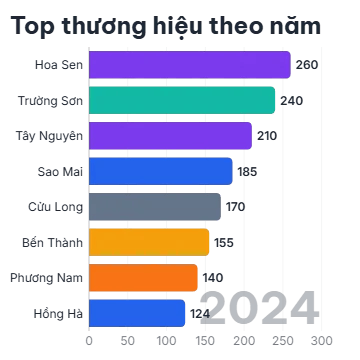
Charts & numbers
Biểu đồ cột, đường, tròn, bản đồ, bộ đếm, dòng thời gian và đồng hồ đo.

Overlays & lower thirds
Lower third tên người, địa điểm và thẻ giá.
Text emphasis
Tô sáng, khoanh tròn, gạch ngang hoặc gạch chéo chữ.
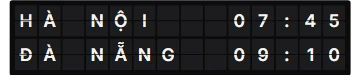
Kinetic text
Hiện chữ qua mặt nạ, đồng hồ số, bảng lật và nhiều hơn nữa.

Backgrounds & storytelling
Nền lặp, tin nhắn, ảnh polaroid và chia màn hình.
Social mockups
Khung điện thoại, bình luận, thông báo, bình chọn và đánh giá.
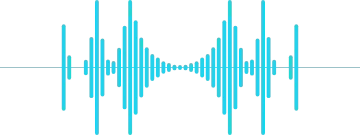
Audio visualizers
Oscilloscope, dạng sóng và phổ âm chạy theo âm thanh.

Lottie, Rive & emoji
Animation Lottie, Rive của bạn và emoji động.

3D
Logo 3D, thẻ sản phẩm 3D và chữ 3D.
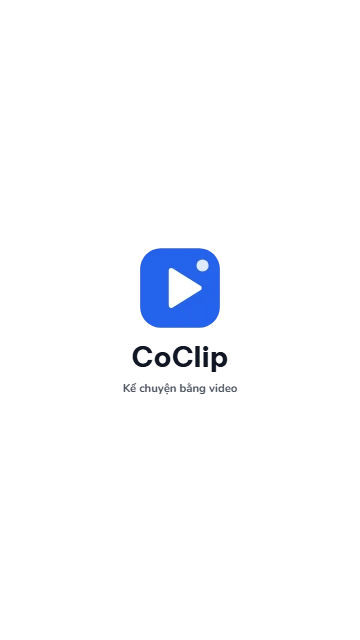
Brand & CTA
Logo reveal, màn hình kết, thẻ QR, đếm ngược và thanh chương.

Cursor & focus
Click chuột, spotlight và kính lúp.

Cinematic effects
Light leak, hạt phim, lens flare, pháo giấy, lấp lánh và biến hình.
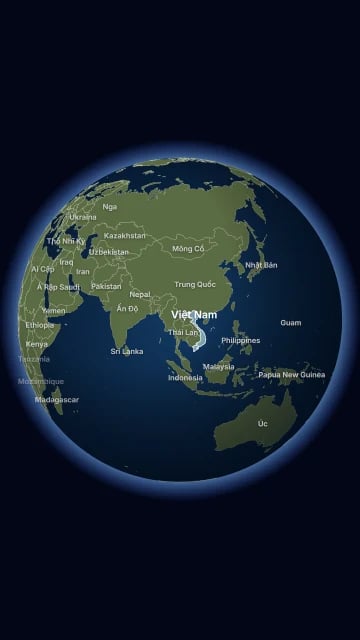
Maps
Bản đồ vệ tinh và quả địa cầu vệ tinh.

Graphics
Tiêu đề, ghi chú, thẻ, chat, chip, mũi tên và nét vẽ.