Chuyển đến nội dung chính
Bạn tìm các element này trong Library → Motion → Elements, mục Brand & CTA. Bấm vào một ô để thêm element tại playhead, hoặc kéo ô vào timeline. Chỉnh tuỳ chọn trong Inspector. Tuỳ chọn logo, màu và font có thể liên kết với Brand kit, nên một thay đổi thương hiệu sẽ cập nhật mọi element.

Logo reveal

Ảnh minh hoạ element Logo reveal
Hiện logo và tên của bạn bằng hiệu ứng quét, làm mờ, nét vẽ hoặc tách đôi, rồi đến tagline, và khép lại theo cùng kiểu. Tuỳ chọn chính:
  • Logo: một ảnh hoặc logo thương hiệu đã liên kết.
  • Style: kiểu xuất hiện, Mask wipe, Scale blur, Stroke draw hoặc Split.
  • Tagline: dòng dưới tên, hiện tại cue của nó. Để trống nếu không cần.
Khi nào dùng: đoạn mở đầu có thương hiệu hoặc lời chào kết ngắn.

End screen

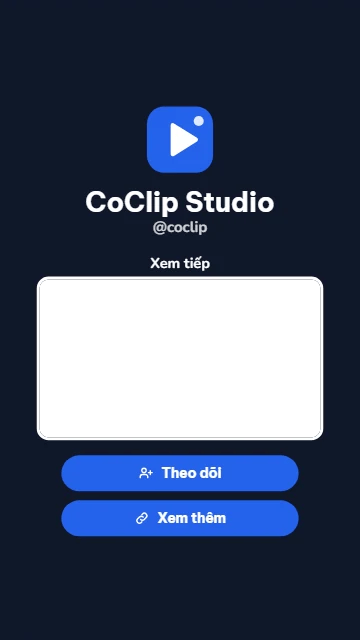
Ảnh minh hoạ element End screen
Thẻ kết toàn khung hình với logo, tên và handle, tối đa ba nút kêu gọi hành động và một khung trống cho clip tiếp theo. Tuỳ chọn chính:
  • Pills: tối đa 3 nút kêu gọi hành động, mỗi nút xuất hiện tại cue riêng.
  • Next video: chừa một khung trống cho clip ở track bên dưới. Đây là khung hướng dẫn, không phải ô chứa media.
  • Handle: handle của bạn hoặc một dòng ngắn dưới tên.
Khi nào dùng: vài giây cuối video, để mời người xem theo dõi, đăng ký hoặc xem clip tiếp theo.

QR card

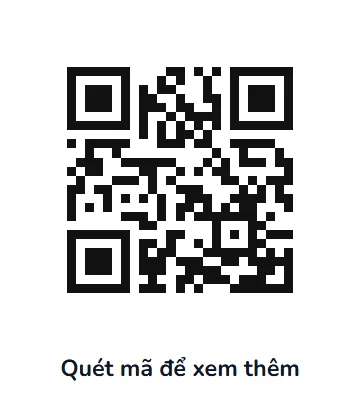
Ảnh minh hoạ element QR card
Thẻ mã QR quét được: các ô vuông bật lên, rồi giữ nguyên kèm chú thích và logo ở giữa (tuỳ chọn). Tuỳ chọn chính:
  • Url: link hoặc văn bản mà mã chứa, tối đa 300 ký tự.
  • Caption: dòng dưới mã. Để trống nếu không cần.
  • Show logo: đặt logo vào giữa mã.
Khi nào dùng: dẫn người xem tới một link, cửa hàng hoặc trang đăng ký ngay trong video.

Countdown

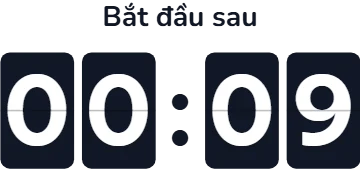
Ảnh minh hoạ element Countdown
Đồng hồ đếm ngược dạng thẻ lật, số điện tử hoặc vòng tròn, chính xác đến từng khung hình. Đếm xong thì giữ ở 00:00. Tuỳ chọn chính:
  • Mode: Fixed đếm ngược từ số giây ở From; Item end về 0 đúng khung hình cuối của item.
  • From: số giây bắt đầu đếm.
  • Style: Digital, Flip hoặc Ring.
Khi nào dùng: màn hình “sắp bắt đầu”, thử thách có giới hạn thời gian và buổi ra mắt.

Chapter bar

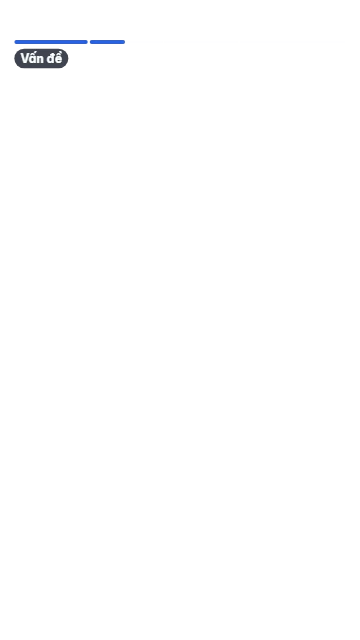
Ảnh minh hoạ element Chapter bar
Thanh tiến trình chia theo chương ở cạnh trên hoặc dưới khung hình. Thanh đầy dần theo item và hiện tên chương đang chạy. Tuỳ chọn chính:
  • Chapters: tối đa 12 chương theo thứ tự; mỗi chương bắt đầu tại cue riêng.
  • Style: Segmented vẽ mỗi chương một thanh; Line vẽ một đường mảnh có vạch chia chương.
  • Margin: khoảng cách tới mép khung hình. Đặt đủ xa để không bị nút của nền tảng che.
Khi nào dùng: video giải thích dài, khi người xem cần biết mình đang ở đâu.

Trang liên quan